
服务器宝塔面板先安装 OPCache 和 Memcached
登录宝塔后台,在「软件商店」-「运行环境」中找「已安装」选目前正在使用的 PHP,在扩展中添加 OPCache、Memcached 扩展:
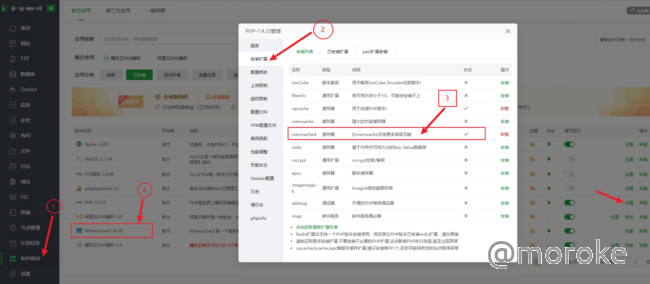
注意:新版的宝塔面板,不需要单独在软件商店再次安装Memcached,在对应的PHP扩展中安装后,商店自动会出现。
安装成功后是这个样子的,圈住的位置会出现在已扩展里面。
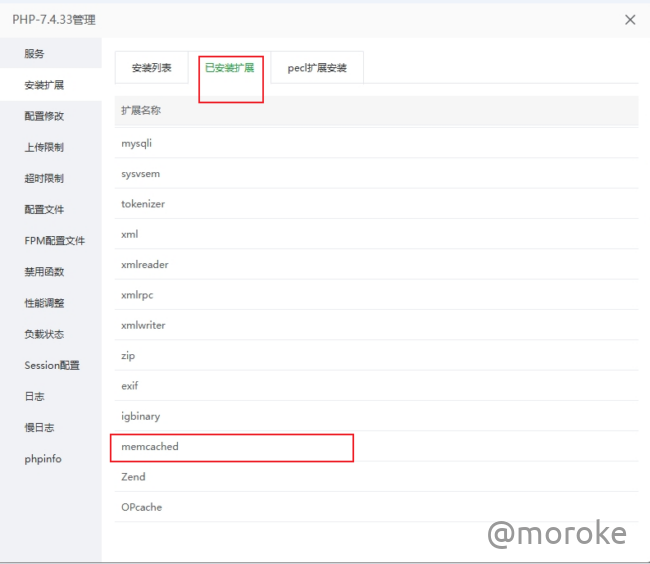
如果在安装扩展后面的已安装列表中出现说明加载成功,如果没有,也不要着急,只要确定安装列表里面显示的是成功的,就继续往下看。(不需要重启PHP,NGINX等)
不知道是因为面板的BUG还是PHP的版本低,宝塔为了区别每个PHP版本的独立性,他是每个PHP的都有单独的目录。
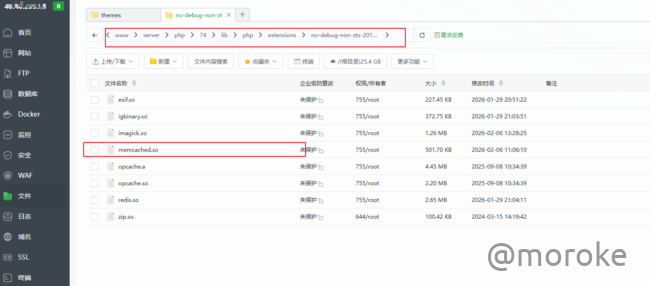
可以看出来他与常规不同的是,他的扩展有个专门的目录 /www/server/php/74/lib/php/extensions/no-debug-non-zts-20190902
当然也刚好对应了他的配置文件,如下图,默认加载组件的列表是没有把最近的Memcached.so 加载的。只是默认打开了这个功能而已。
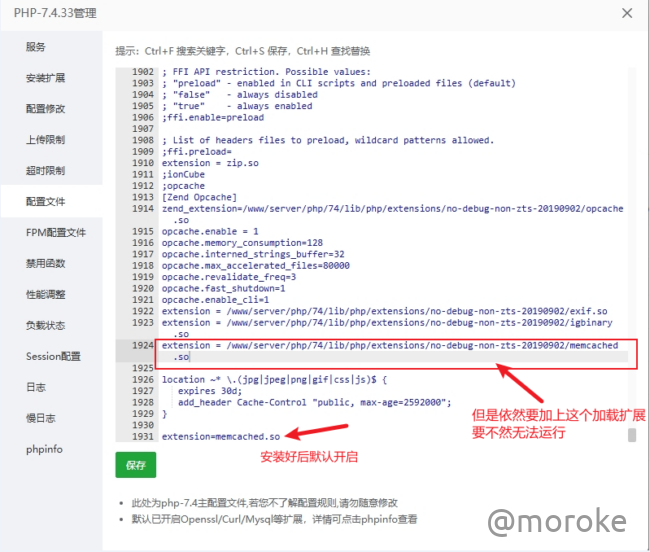
手动给他添加上,规则可以参考他本身的,添加好了,点保存,然后在返回刚才已安装扩展里面查看,应该就会正常显示。当然举一反三,好像老版的PHP安装其他扩展都有这个BUG。
好了通过宝塔面板安装 Memcached 客户端和 OPCache、Memcached 的扩展就完成了
接下来,就是要给咋们的 WordPress 插入这款高速缓存插件 OPCache、Memcached ,他对于我们的网站加速的效果是非常明显的。
在WordPress上配置 Memcached 缓存
要让 WordPress 用上 Memcached ,还需要进行配置的,我们的 WPJAM Basic 插件已经集成 Memcached 的功能,并且也给我们带了object-cache.php接口文件。
在「后台」-「插件」-「安装插件」插件商店搜索 wpjam
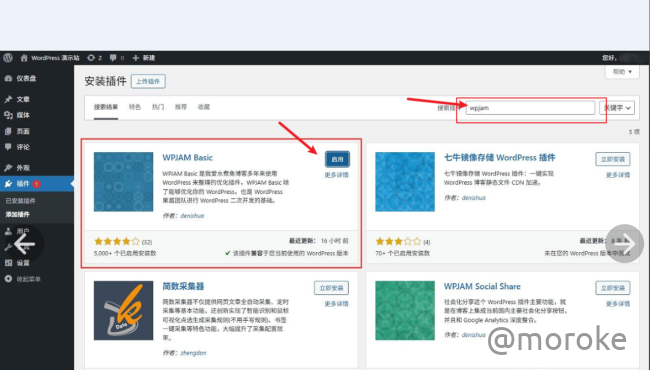
下载完成后,在我们的网站插件目录 wp-content/plugins/wpjam-basic/template/ 目录下 找到object-cache.php 把文件复制到 wp-content 目录下
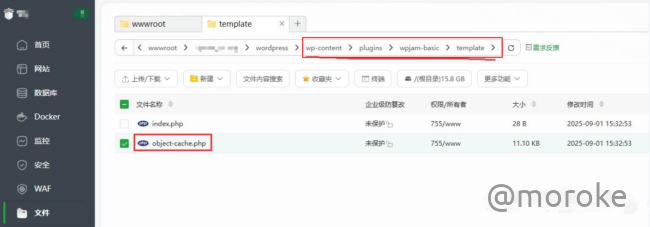
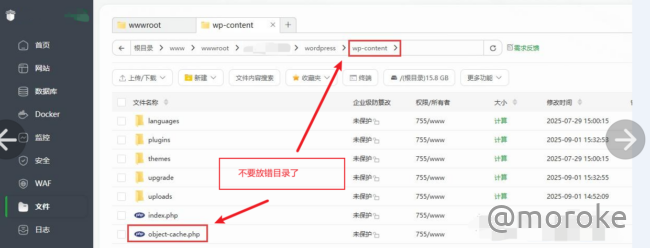
放好了之后,启用插件,在 「WPJAM」-「系统信息」-「Memcached」标签,看到 Memcached 就生效了
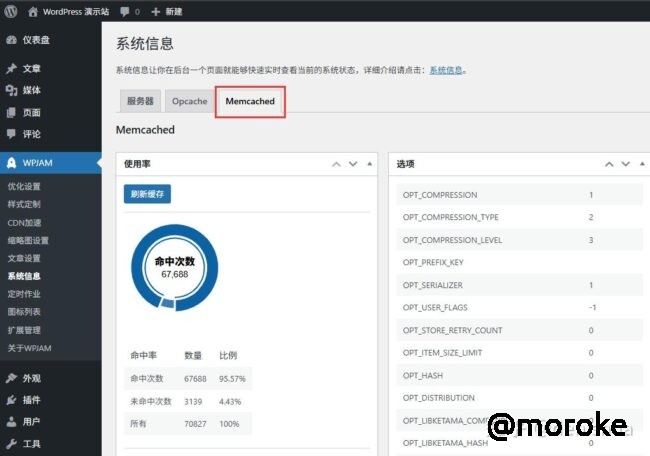
显示这个菜单才是 Memcached 安装成功,如果显示异常或者直接不显示,那就是可能 哪里弄错了,尝试在宝塔重装一下试试。
服务器上多个WordPress使用 Memcached
还有如果你的服务器上有多个WordPerss网站都要使用这个Memcached,为了防止数据混乱,有两种办法
第一种:就是修改默认的表头,就是我们建立网站的时候,默认有个 WP_ 开头的表头,当然大概率大家都已经在使用了,再去改数据库,一是麻烦,而是不知道会不会有什么未知风险。
第二种:网站根目录的wp-config.php中WP_CACHE_KEY_SALT的缓存KEY控制。
在wp-connfig.php最下方添加以下内容。
define('WP_CACHE', true);
define('WP_CACHE_KEY_SALT', 'www.domestic.cn');
网址改成你现在的即可。好了本文就到这里,要是哪里不明白欢迎留言。
评论已关闭!