
说起截图标注,我想做博文的都不陌生,这用习惯了有对比了,就会发现,微信,QQ截图确实蛮好用,尤其是轻量标注上,但总不能每次使用这个功能,就去登录微信吧,也不方便,微软也有自带的截图软件,但是确实蛮简陋的,达不到直接出图的目的,找了半天要么是达不到便捷性,要么就是界面功能不达标,最后发现一款非常不错的软件 Snipaste,这个软件是一个还在读博士的大学生 levie 写的,耗时3年,这款软件小巧,大部分的轻度的图片编辑和标注功能,非常的直观,非常适合咋们的使用习惯和审美,目前windows,linux,Mac的版本都有,还是非常的全面。下载软件的地址在文章尾部。
先看看他的截图功能:窗口检测和边缘像素级的控制
Snipaste的截图功能:运行了这个软件之后,默认按快捷键 F1 或单击托盘图标。
打开之后,它功能还是比较强大的,和那个QQ 截图有点像,能自动检测窗口,但是这个软件 还提供了更加精确的自动检测元素功能,它可以捕捉窗口上的一个按钮或者选项,甚至网页上的一张图片或一段文字。
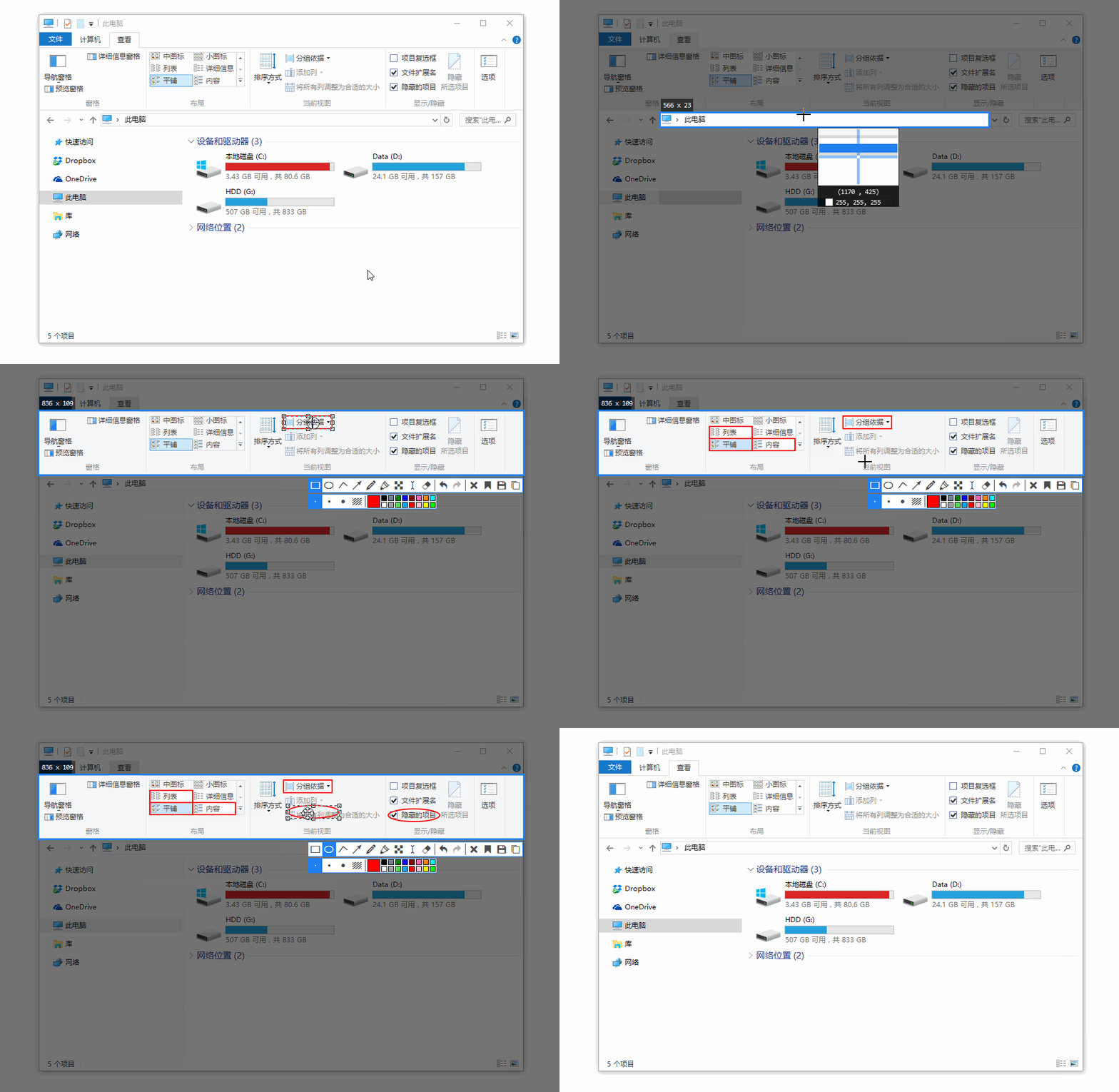
截图的时候,一般都是想截取屏幕的部分内容,除了能自动检测到我们大概需要的内容以外,精确的控制截图的边缘,还是比较重要的,要不然截图就变的毫无意义了,这个软件这方面还是比较完美的,在边缘的时候,可以使用鼠标或者键盘来调整像素级的控制,非常不错!
其次是重点:标注功能
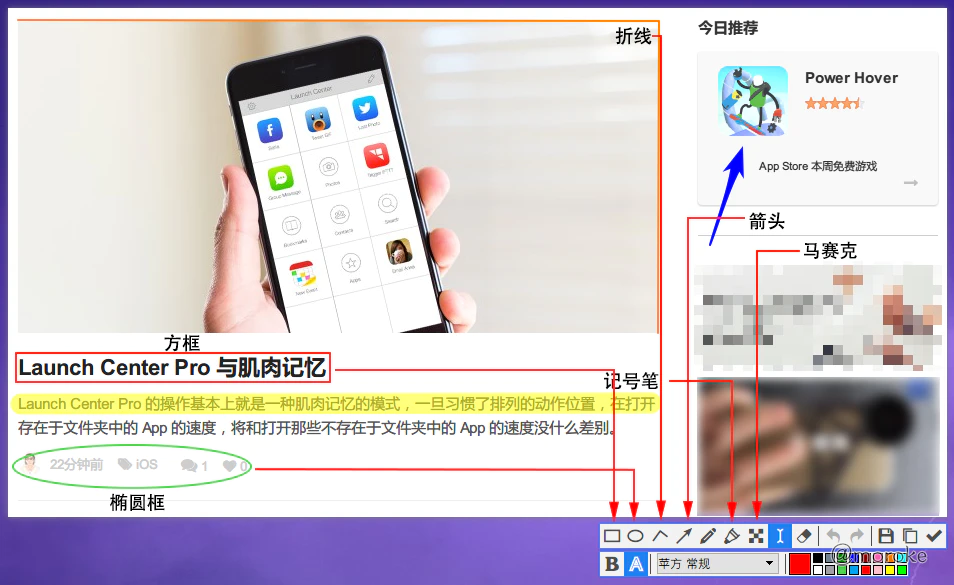
其实大部分情况下,我们截图之后都需要对细节进行进一步地标注,就是一些常见是什么箭头啊,文字啊,圈呀,点呀,这种,能不打开庞大的工具就尽量不打开,。QQ 截图虽然提供了简单的标注功能,但毕竟是个第三方的辅助功能,每次需要登录才能使用,和一些专业的软件比起来,比如 Mac 上的 Annotate,iOS 上的 Annotable ,他就显得有些简陋了,因为它可以使用的标注工具太少,而且也缺乏自定义功能。当然 Snipaste 在截图后提供的标注工具还算不错的,功能够用,标注类型,包括方框、椭圆框、连续线段、箭头、画笔、记号笔、文本、马赛克、模糊基本都涵盖。
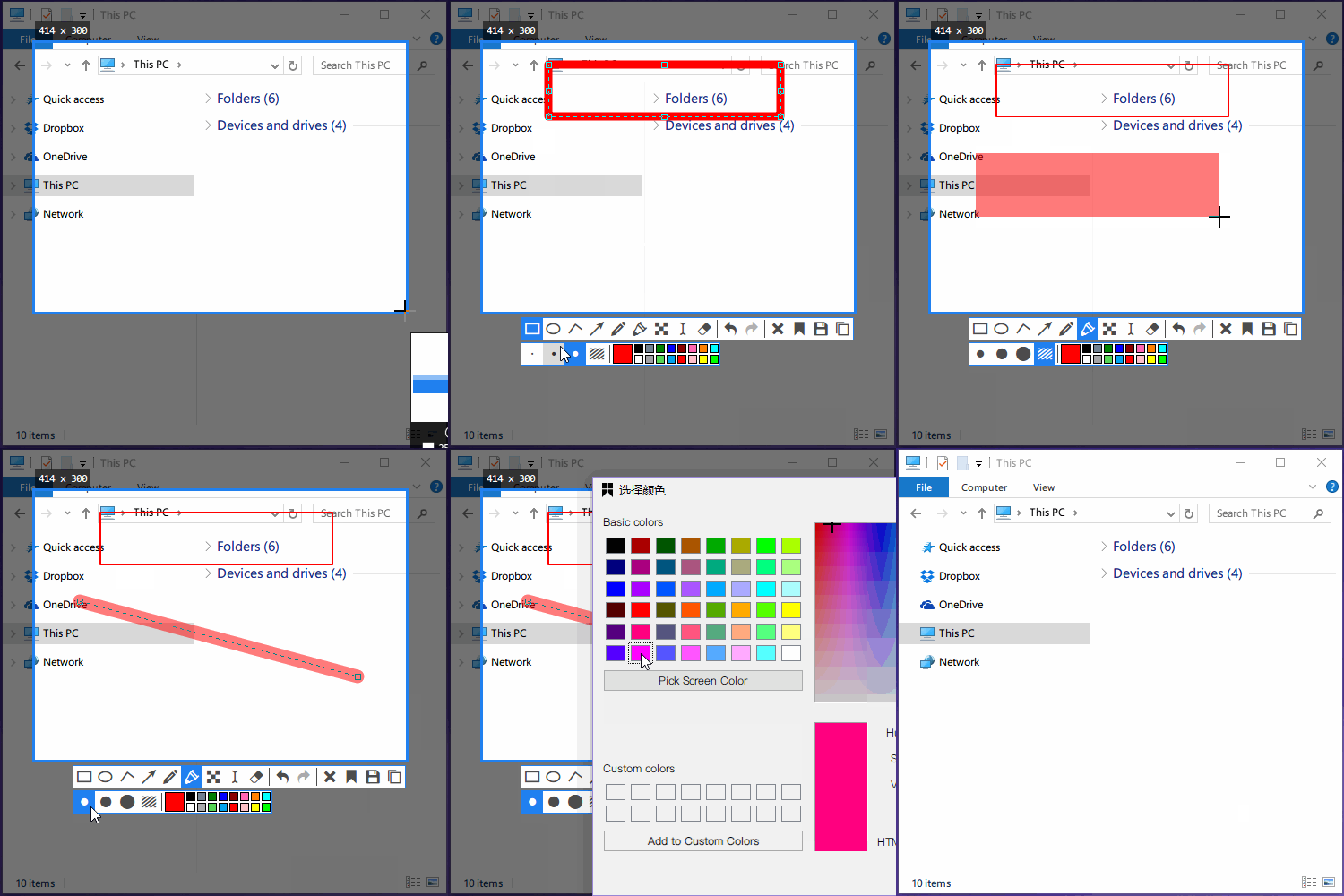
而且标注可以变形,还可以编辑线段等。
贴图:这个功能还是比较独特的
贴图,顾名思义是将一张图片贴到屏幕上。Snipaste 中的贴图工具可以让你: 将刚刚截下并标注好的图重新贴到屏幕上。(默认快捷键 F2) 支持自动将剪切板里的图像、纯文本、HTML 文本、颜色信息、文件路径等转化成图片贴到屏幕上。 特别地,可以贴 GIF 动图。
按照开发者 levie 的说法,「虽然截图很好用,但是这软件的本体真的是贴图」,而 Snipaste 的名字也来源于:Snip + Paste ,截图 + 贴图。
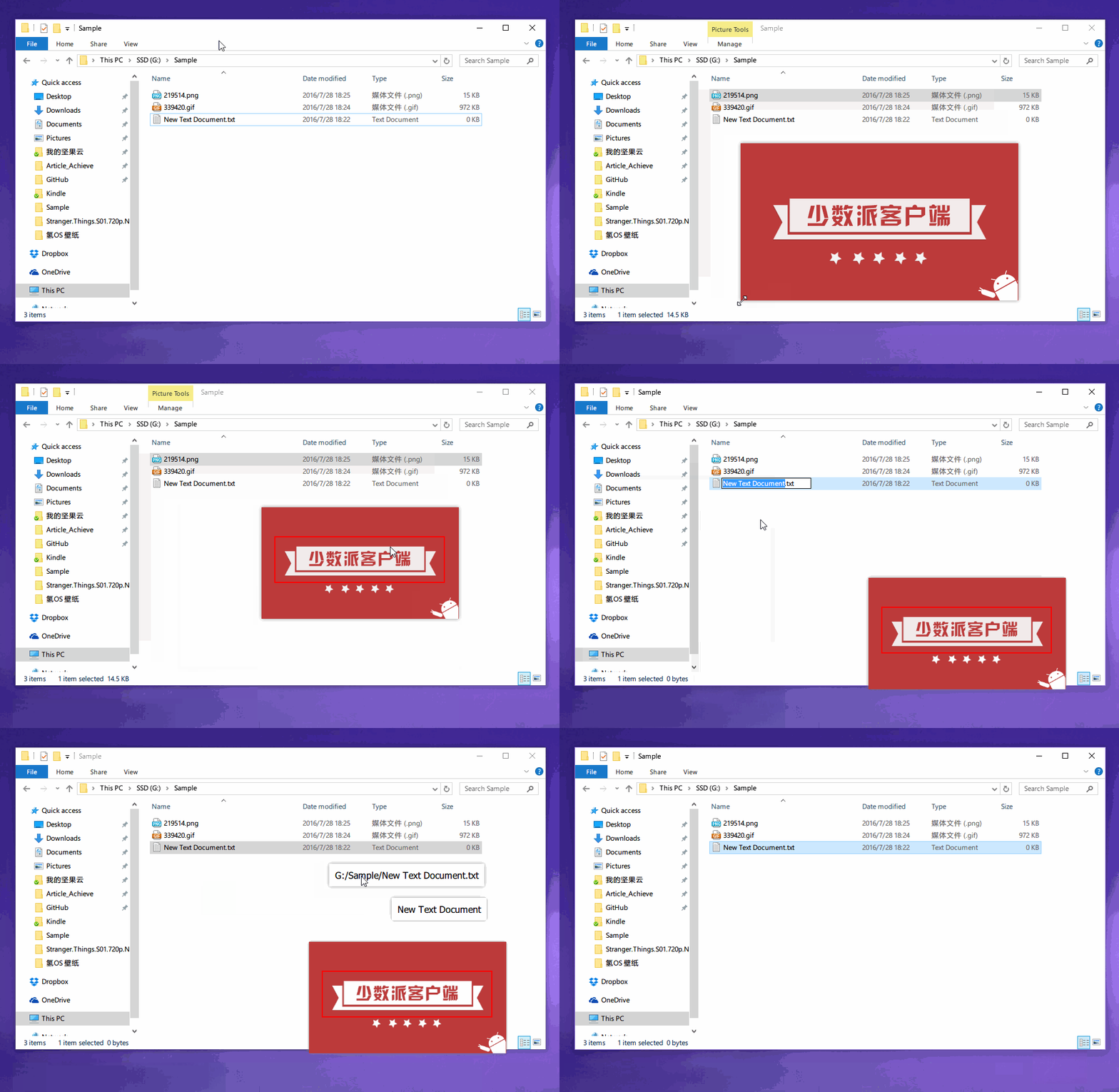
Snipaste 可不只是让你在屏幕上贴一张图,对于这些贴图,Snipaste 还支持:
- 缩放图像,或者调节 GIF 图片速度。(鼠标滚轮 或者 +/-)
- 旋转图像。(数字键 1/2)
- 设置图像透明度。(Ctrl + 鼠标滚轮 或者 Ctrl + +/-)
鼠标穿透:贴图放在固定位置,鼠标可以继续其他工作。(默认快捷键 F3)
一款开发了 3 年的软件
Snipaste 可以算是一款「学生作品」,软件由目前正在读博的 levie 独立开发,起初他只想做一款贴图工具满足自己的需求,后来因为「觉得如果能把截图贴在原来截图的位置应该挺好玩的」,然后为软件开发了截图和标注功能。从开始开发到最终成型,经历了 3 年。
最后,引用 Snipaste 开发者在官网上的这样一句话:
“ Snipaste 是免费软件,它也很安全,没有广告、不会扫描你的硬盘、更不会上传用户数据,它只做它应该做的事。”
所以,如果你也喜欢 Snipaste,欢迎通过 捐赠 的方式支持这款难得的好工具。
直接去下载,官方网站:https://zh.snipaste.com/index.html
| 2.11.3最新 | 2026/01/18 |
《非常好用的 截图+贴图+标注软件,Snipaste》留言数:0